
Вкладка «Контент»
Здесь вы можете управлять контентом плейлиста: добавлять новые файлы и веб-страницы, удалять старые, менять очередность и продолжительность воспроизведения.
По умолчанию создаётся плейлист с одним регионом — это полноэкранный плейлист. В Фиджитал есть возможность разделять экран на несколько частей. Например, в левой половине экрана отображать статичное меню, а в правой — динамичное видео для привлечения внимания и демонстрации блюд.
Настройка регионов плейлиста
Далее подробно показано, как настраивать регионы плейлиста.
Шаг 1. Перейдите на страницу необходимого плейлиста или создайте новый.
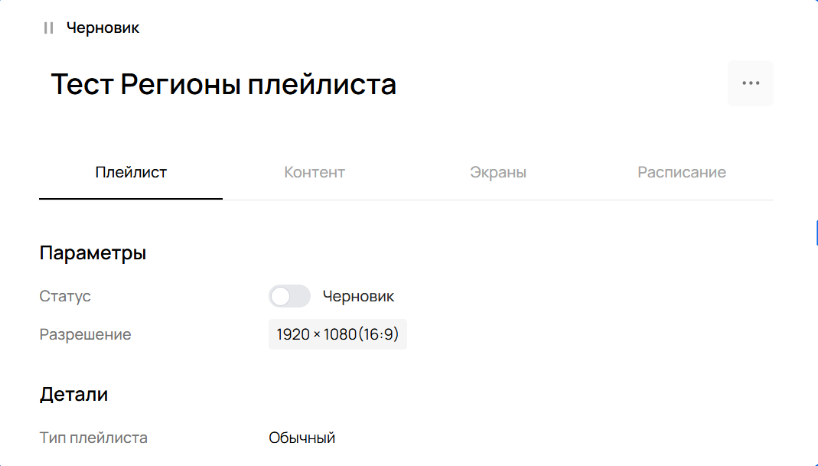
Шаг 2. Перейдите в дополнительные настройки.
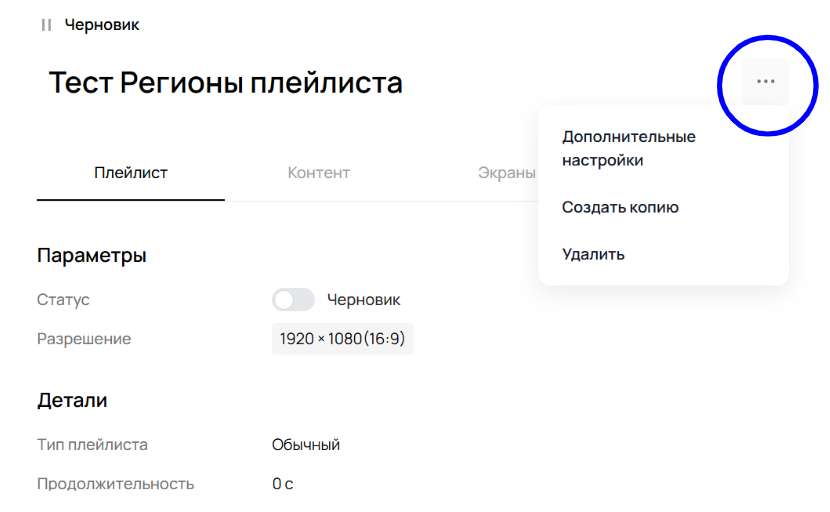
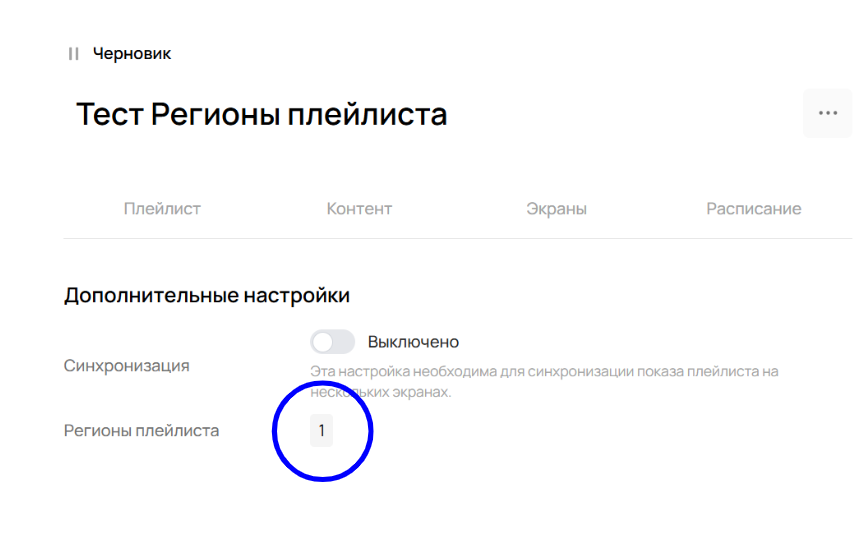
Шаг 3. Нажмите на цифру количества регионов плейлиста.
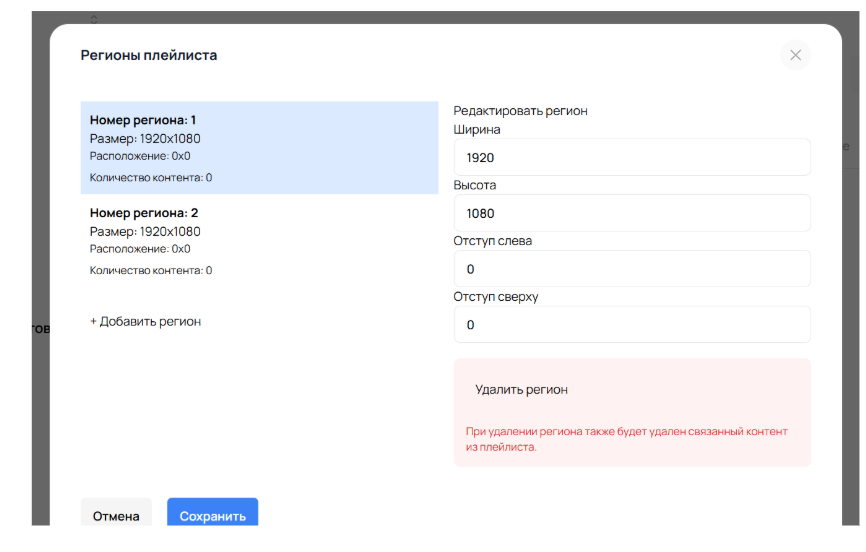
Шаг 4. Добавьте необходимое количество регионов.
Рекомендации
Для Smart TV и слабых Android-приставок рекомендуем не делать так, чтобы два видео одновременно отображались на экране в двух разных регионах — многое оборудование не рассчитано на обработку двух видео сразу.
При этом можно чередовать: сначала в первом регионе картинка, затем во втором видео и наоборот.
Как добавить контент в обычный плейлист
В обычном плейлисте файлы проигрываются один за другим по кругу. Вы можете отображать контент во весь экран или разделить экран на несколько независимых зон (регионов).
Шаг 1. Нажмите кнопку «Добавить контент» возле названия региона, затем выберите необходимый контент.
- Если под контентом есть предупреждение «не подходит», это значит, что у файла неподходящее разрешение. При горизонтальном разрешении у плейлиста вертикальный контент хоть и будет отображаться, но будет выглядеть некорректно, и наоборот.
Шаг 2. После выбора подходящего контента нажмите кнопку «Добавить контент» и обязательно сохраните изменения.
- После добавления контента общая длительность роликов и их вес рассчитаются автоматически. Чтобы изменить продолжительность отдельного файла, нажмите «…» справа от загруженного контента, затем «Редактировать», в появившемся окне установите необходимую продолжительность и сохраните результат (кроме видео).
- В том же окне вы можете выбрать сценарии показов.
- Если файл один, он будет показываться всегда, пока плейлист показывается на экране, поэтому можно не менять продолжительность воспроизведения.
- Если информация о разрешении подсвечивается оранжевым цветом, это значит, что разрешение не соответствует настройкам плейлиста.
Шаг 3. По умолчанию в плейлисте уже создан один полноэкранный регион.
- Чтобы разделить экран: нажмите на «…» в правом верхнем углу и перейдите в «Дополнительные настройки» во вкладку «Регионы плейлиста». Здесь можно добавить новые зоны, указать их точный размер в пикселях и настроить отступы. Подробнее — в разделе Настройка регионов выше.
- Будьте внимательны: контент привязывается к своему региону. Если вы удалите регион в этом меню, весь загруженный в него контент также удалится из плейлиста, при этом он останется в вашем облачном хранилище.
Шаг 4. Настройте очередь. Файлы будут проигрываться последовательно сверху вниз. Если нужно изменить порядок, зажмите файл и перетащите его выше или ниже в списке.
Как добавить контент в интервальный плейлист
Шаг 1. Загрузите основные материалы. В блоке «Реклама» нажмите кнопку «Добавить контент».
- Сюда загружайте контент, который должен появляться через определённые промежутки времени.
- Он будет транслироваться строго по интервалу (например, каждые 15 минут) в рамках общей продолжительности плейлиста, которая указывается на главной странице плейлиста.
Шаг 2. Загрузите фоновый контент (филлеры). В блоке «Филлеры» нажмите кнопку «Добавить контент».
- Сюда добавляйте видео или изображения, которые должны заполнять экран в перерывах.
- Этот контент будет проигрываться всё остальное время, пока не наступит момент для показа основного контента из раздела «Реклама».
- Филлеры отображаются по очереди.
Шаг 3. Завершив загрузку контента, нажмите «Сохранить».
Шаг 4. Во вкладке «Плейлист» убедитесь, что настройки заданы верно:
- Установлен нужный интервал показа контента.
- При необходимости активируйте функции чередования рекламы и филлеров, а также исключения повторяющихся блоков. Это поможет избежать дублирования контента.
Шаг 5. Проверьте результат (предпросмотр). Чтобы убедиться, что вы всё настроили правильно, воспользуйтесь функцией предпросмотра:
- Нажмите на три точки в правой части строки плейлиста и выберите пункт «Предпросмотр плейлиста».
- В открывшемся окне вы увидите наглядную логику показа: система покажет, в каком порядке и через какое время ваши основные ролики будут сменять фоновый контент (филлеры).
Шаг 6. Когда контент распределён, смените статус плейлиста с «Черновика» на «Опубликовано».
Если плейлист только что создан, контент появится на экране сразу после полной загрузки файлов. До завершения скачивания на дисплее будет отображаться стандартная заглушка.